Claude Code / Codex / Gemini CLI / OpenCode / OpenClaw 全方位辅助工具#
可视化配置管理工具,支持 MCP、Skills、Prompts 等,下载软件解压即用。只需要一个API Key就能切换Claude模型供应商。
作者介绍#
2026 年 1 月,一个叫 CC Switch 的开源项目在 GitHub 上突破了 20,000 stars。这个数字背后,是一个大龄转行者用六个月时间写就的故事。 项目作者 Jason 之前做进出口贸易,去年才开始自学编程。他花三个月学完了从 TypeScript 到 React、Node.js、Rust 的基础知识,然后做出了第一个正式项目。
🔗 延伸阅读 CC Switch 背后的故事
界面预览#
| 主界面 | 添加供应商 |
|---|---|
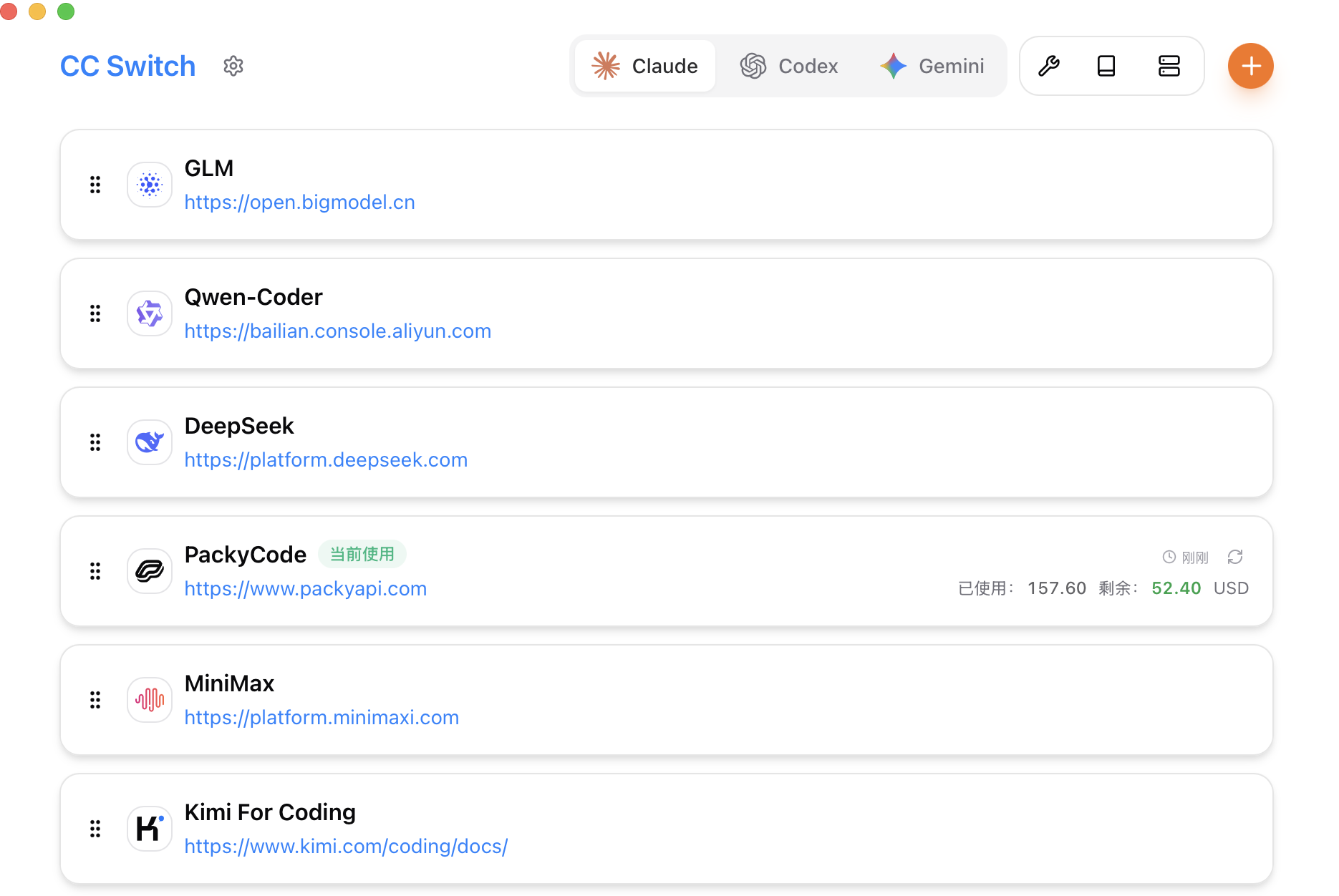 | 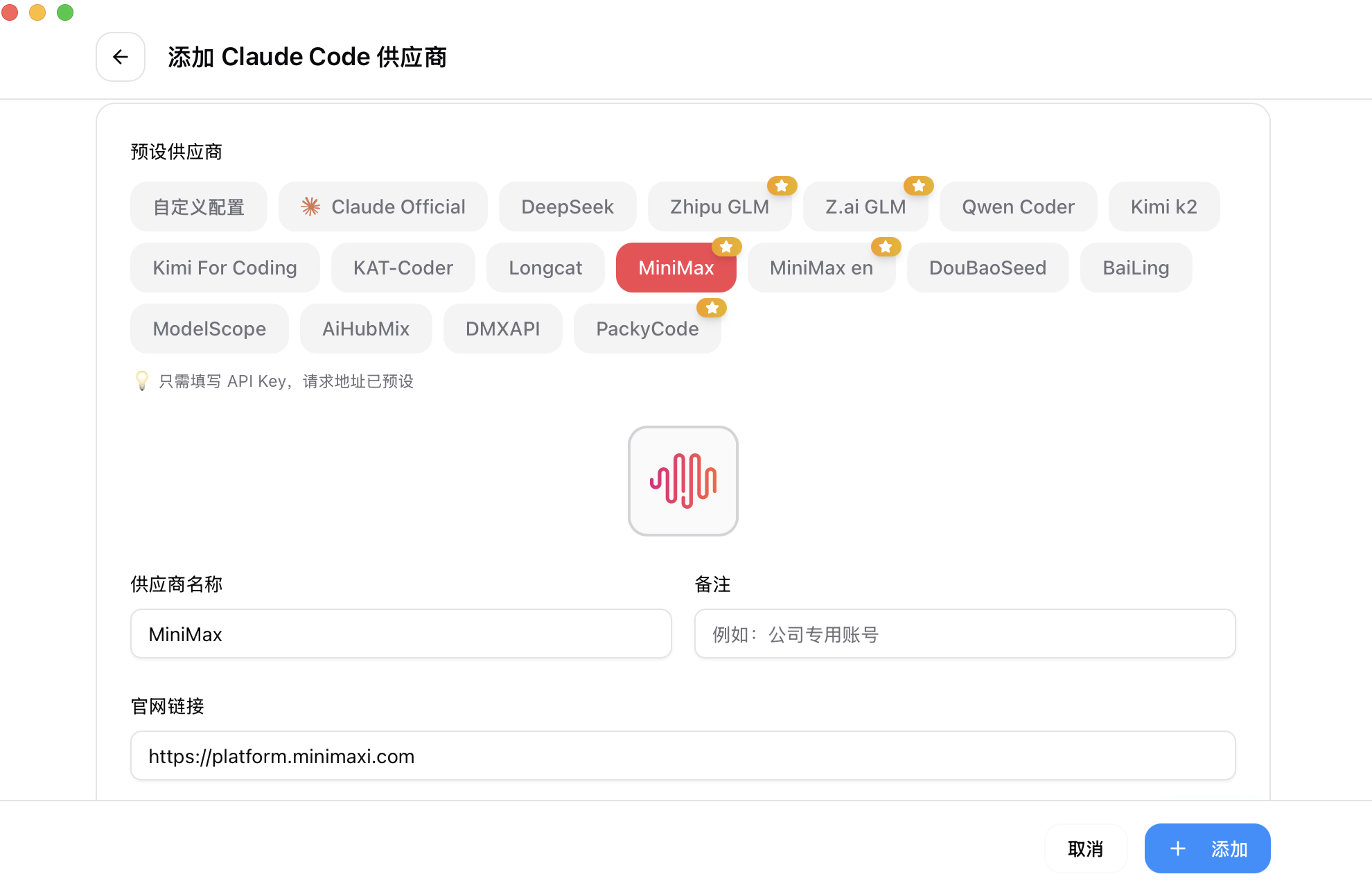 |
下载安装#
系统要求#
- Windows: Windows 10 及以上
- macOS: macOS 10.15 (Catalina) 及以上
- Linux: Ubuntu 22.04+ / Debian 11+ / Fedora 34+ 等主流发行版
Windows 用户#
从
Releases
页面下载最新版本的 CC-Switch-v{版本号}-Windows.msi 安装包或者 CC-Switch-v{版本号}-Windows-Portable.zip 绿色版。
macOS 用户#
方式一:通过 Homebrew 安装(推荐)
brew tap farion1231/ccswitch
brew install --cask cc-switch
更新:
brew upgrade --cask cc-switch方式二:手动下载
从
Releases
页面下载 CC-Switch-v{版本号}-macOS.zip 解压使用。
注意:由于作者没有苹果开发者账号,首次打开可能出现"未知开发者"警告,请先关闭,然后前往"系统设置" → “隐私与安全性” → 点击"仍要打开",之后便可以正常打开
ArchLinux 用户#
通过 paru 安装(推荐)
paru -S cc-switch-binLinux 用户#
从 Releases 页面下载最新版本的 Linux 安装包:
CC-Switch-v{版本号}-Linux.deb(Debian/Ubuntu)CC-Switch-v{版本号}-Linux.rpm(Fedora/RHEL/openSUSE)CC-Switch-v{版本号}-Linux.AppImage(通用)CC-Switch-v{版本号}-Linux.flatpak(Flatpak)
Flatpak 安装与运行:
flatpak install --user ./CC-Switch-v{版本号}-Linux.flatpak
flatpak run com.ccswitch.desktop快速开始#
基本使用#
- 添加供应商:点击"添加供应商" → 选择预设或创建自定义配置
- 切换供应商:
- 主界面:选择供应商 → 点击"启用"
- 系统托盘:直接点击供应商名称(立即生效)
- 生效方式:重启终端或 Claude Code / Codex / Gemini 客户端以应用更改
- 恢复官方登录:选择"官方登录"预设(Claude/Codex)或"Google 官方"预设(Gemini),重启对应客户端后按照其登录/OAuth 流程操作
MCP 管理#
- 位置:点击右上角"MCP"按钮
- 添加服务器:
- 使用内置模板(mcp-fetch、mcp-filesystem 等)
- 支持 stdio / http / sse 三种传输类型
- 为不同应用配置独立的 MCP 服务器
- 启用/禁用:切换开关以控制哪些服务器同步到 live 配置
- 同步:启用的服务器自动同步到各应用的 live 文件
- 导入/导出:支持从 Claude/Codex/Gemini 配置文件导入现有 MCP 服务器
Skills 管理(v3.7.0 新增)#
- 位置:点击右上角"Skills"按钮
- 发现技能:
- 自动扫描预配置的 GitHub 仓库(Anthropic 官方、ComposioHQ、社区等)
- 添加自定义仓库(支持子目录扫描)
- 安装技能:点击"安装"一键安装到
~/.claude/skills/ - 卸载技能:点击"卸载"安全移除并清理状态
- 管理仓库:添加/删除自定义 GitHub 仓库
Prompts 管理(v3.7.0 新增)#
- 位置:点击右上角"Prompts"按钮
- 创建预设:
- 创建无限数量的系统提示词预设
- 使用 Markdown 编辑器编写提示词(语法高亮 + 实时预览)
- 切换预设:选择预设 → 点击"激活"立即应用
- 同步机制:
- Claude:
~/.claude/CLAUDE.md - Codex:
~/.codex/AGENTS.md - Gemini:
~/.gemini/GEMINI.md
- Claude:
- 保护机制:切换前自动保存当前提示词内容,保留手动修改
配置文件#
Claude Code
- Live 配置:
~/.claude/settings.json(或claude.json) - API key 字段:
env.ANTHROPIC_AUTH_TOKEN或env.ANTHROPIC_API_KEY - MCP 服务器:
~/.claude.json→mcpServers
Codex
- Live 配置:
~/.codex/auth.json(必需)+config.toml(可选) - API key 字段:
auth.json中的OPENAI_API_KEY - MCP 服务器:
~/.codex/config.toml→[mcp_servers]表
Gemini
- Live 配置:
~/.gemini/.env(API Key)+~/.gemini/settings.json(保存认证模式) - API key 字段:
.env文件中的GEMINI_API_KEY或GOOGLE_GEMINI_API_KEY - 环境变量:支持
GOOGLE_GEMINI_BASE_URL、GEMINI_MODEL等自定义变量 - MCP 服务器:
~/.gemini/settings.json→mcpServers - 托盘快速切换:每次切换供应商都会重写
~/.gemini/.env,无需重启 Gemini CLI 即可生效
CC Switch 存储(v3.8.0 新架构)
- 数据库(SSOT):
~/.cc-switch/cc-switch.db(SQLite,存储供应商、MCP、Prompts、Skills) - 本地设置:
~/.cc-switch/settings.json(设备级设置) - 备份:
~/.cc-switch/backups/(自动轮换,保留 10 个)
云同步设置#
- 前往设置 → “自定义配置目录”
- 选择您的云同步文件夹(Dropbox、OneDrive、iCloud、坚果云等)
- 重启应用以应用
- 在其他设备上重复操作以启用跨设备同步
注意:首次启动会自动导入现有 Claude/Codex 配置作为默认供应商。
CC-Switch CLI#
本项目是原版 CC-Switch 的 CLI 分支。🔄 WebDAV 同步功能与上游项目完全兼容。
https://github.com/SaladDay/cc-switch-cli/ Claude Code、Codex 与 Gemini CLI 的命令行管理工具