ChatGPT 上手指南
现在 AI 工具越来越多,豆包、DeepSeek、Claude、Gemini、ChatGPT 等等,几乎每隔一段时间就会出现新的产品。
但如果只推荐一个作为长期使用的主力 AI,我更推荐 ChatGPT。
原因很简单:综合能力、记忆能力、绘画能力、工具生态和整体使用体验都比较均衡。
其他 AI 并不是不好,只是如果你想认真学习并长期使用一个 AI 工具,ChatGPT 值得优先考虑。产品横向对比见 AI 对话工具。
至于 Claude:能力很强,但国内常见网络环境下出口 IP 更容易被判定为高风险,账号更容易触发风控甚至封号,所以这篇不把它当作主力推荐。若你已经在用或准备注册,可先打开 Claude AI IP 风险检测 看当前出口 IP 的纯净度与信任评分,再决定要不要继续。
这篇文章从注册、网络环境、账号套餐到实际使用,带你快速上手;文末还有一条用 ChatGPT 把想法推进到 AI 编程落地的完整流程。
一、如何使用 ChatGPT?
官方网站:https://chatgpt.com/
ChatGPT 目前支持网页端、Windows、macOS、Android 和 iOS 客户端。
1. 国内如何访问
ChatGPT 官方服务在国内通常无法直接打开,需要先准备可用的网络环境(科学上网),再访问官网或客户端。
注意:网络访问与代理工具的使用受所在地法律法规约束,请自行确认合规后再使用。
2. 账号注册
能打开官网后,用邮箱注册或登录即可。如果注册不上,可以考虑第三方成品账号。
- ChatGPT 账号价格对比:PriceAI · ChatGPT 普号(聚合各卡网有货报价)
- 购买入口:https://wzyp.cn/shop/AEUQ8PP3、wafase.com
二、ChatGPT 为什么值得长期使用?
单点能力很多产品都能做到;值得长期用的,是它几件事叠在一起后的整体体验。
- 够均衡:写作、搜资料、读文件、写代码、生图、语音,一个入口就能覆盖日常大部分场景,不必每件事换一个工具。
- 记得住你:记忆 + 历史聊天引用,用得越久越懂你的习惯和长期项目,少反复交代背景。入口在 设置 → 个性化 → 记忆;重要信息仍建议自己留存。
- 生态完整:Projects、Codex、Agent 等把对话延伸到项目管理和实际执行,适合当成主力工作台,而不是偶尔问一句的聊天框。
三、ChatGPT 套餐怎么选?多少钱?
| 套餐 | 官方参考价 | 最低地区价 | 怎么选 |
|---|---|---|---|
| Free | 免费 | — | 先体验;偶尔聊几句够用 |
| Go | $8/月 | ¥23.95(埃及) | 日常高频用,额度不够时优先升这一档 |
| Plus | $20/月 | ¥104.20(菲律宾) | 每天重度用、要更强模型 / 生图 / Codex 等 |
| Pro | $100/月起 | ¥587.98(埃及,100 刀档) | 专业重度;普通用户一般不用考虑 |
价格因地区、税费和渠道会有差异,以 官方定价 为准;别把第三方人民币标价当成官方统一定价。
建议:免费 → 不够再 Go → 还要更强再 Plus。
ChatGPT 获取方式大体可以分成三类:官方订阅、第三方渠道、API/CDK。你要先判断自己想要的是长期稳定使用、便宜试用,还是把模型接进 Codex、Cursor、OpenCode 这类工具。不要先看最低价。
订阅优惠购买地址:PriceAI · ChatGPT 官方地区价 、常见问题
四、提问说清楚就行
别只丢一句「帮我写篇文章」。说清对象、目标、约束即可,比如:
「面向普通人,写一篇 AI 科普,1500 字以内,结构清楚、少术语。」
公式记一句:谁来做 + 做什么 + 给谁看 + 有什么限制。
不满意就接着改:「短一点」「加个例子」「按这个提纲重写」。不用每次重开话题。更多写法见 提示。
五、装几个插件,ChatGPT 才能真正干活
光会聊天还不够。在 设置 → Apps(有的界面叫 Plugins / Connectors)里接上工具,它才能读写你的文档、仓库,甚至操作本机。
必装:Desktop Commander
让 ChatGPT 连上你的电脑:读本地文件、改文档、跑终端命令,结果直接回对话里,不用来回复制粘贴。
- 在 ChatGPT 安装 Remote Desktop Commander(或设置里搜 Desktop Commander)。
- 到 mcp.desktopcommander.app 登录,按提示在本机终端跑一条配对命令,把电脑挂上。
- 新开对话,用
@选中该插件,再让它整理下载目录、改本地文件、跑脚本即可。
本机配对进程要开着才连得上;不用就关掉。它能动你机器上的文件和命令,当账号凭证来管。产品说明见 desktopcommander.app。
另外建议装这几个
| 插件 | 干什么 | 适合谁 |
|---|---|---|
| GitHub | 查仓库、Issue、PR,少切网页 | 写代码、跟开源 |
| Notion 或 Google Drive | 直接读你的笔记 / 网盘文档 | 写材料、整理资料 |
| Canva | 在对话里出海报、封面、社媒图 | 做图、运营素材 |
官方应用商店里按名字搜就能装;装完在对话里 @ 点名用。自定义远程 MCP 一般要先开 Settings → Apps → Advanced → Developer mode,再填服务端 URL(Desktop Commander 的是 https://mcp.desktopcommander.app/mcp)。
六、再往下用这三样就够
拖文件、联网搜、语音聊、随手生图——对话框里自带,用到再说。真正值得单独开一下的是:
- Projects:长期主题把相关聊天和资料收一块,少反复贴背景。
- 生图进阶:海报、改图、风格控制见 GPT-Image。
- Codex / Agent:要从「给建议」变成「改代码、跑任务」时再开;选型见 AI 超级智能体。
本机文件和终端优先走上一节的 Desktop Commander;云端仓库、文档用 GitHub / Notion 等插件。
七、上手顺序
- 能打开官网 → 注册 → 免费聊几天,确认提问方式习惯。
- 设置 → 个性化 → 记忆打开;长期主题建 Projects。
- 装 Desktop Commander,再按需加 GitHub / Notion(或 Drive)。
- 额度不够再升 Go / Plus,别一上来买 Pro。
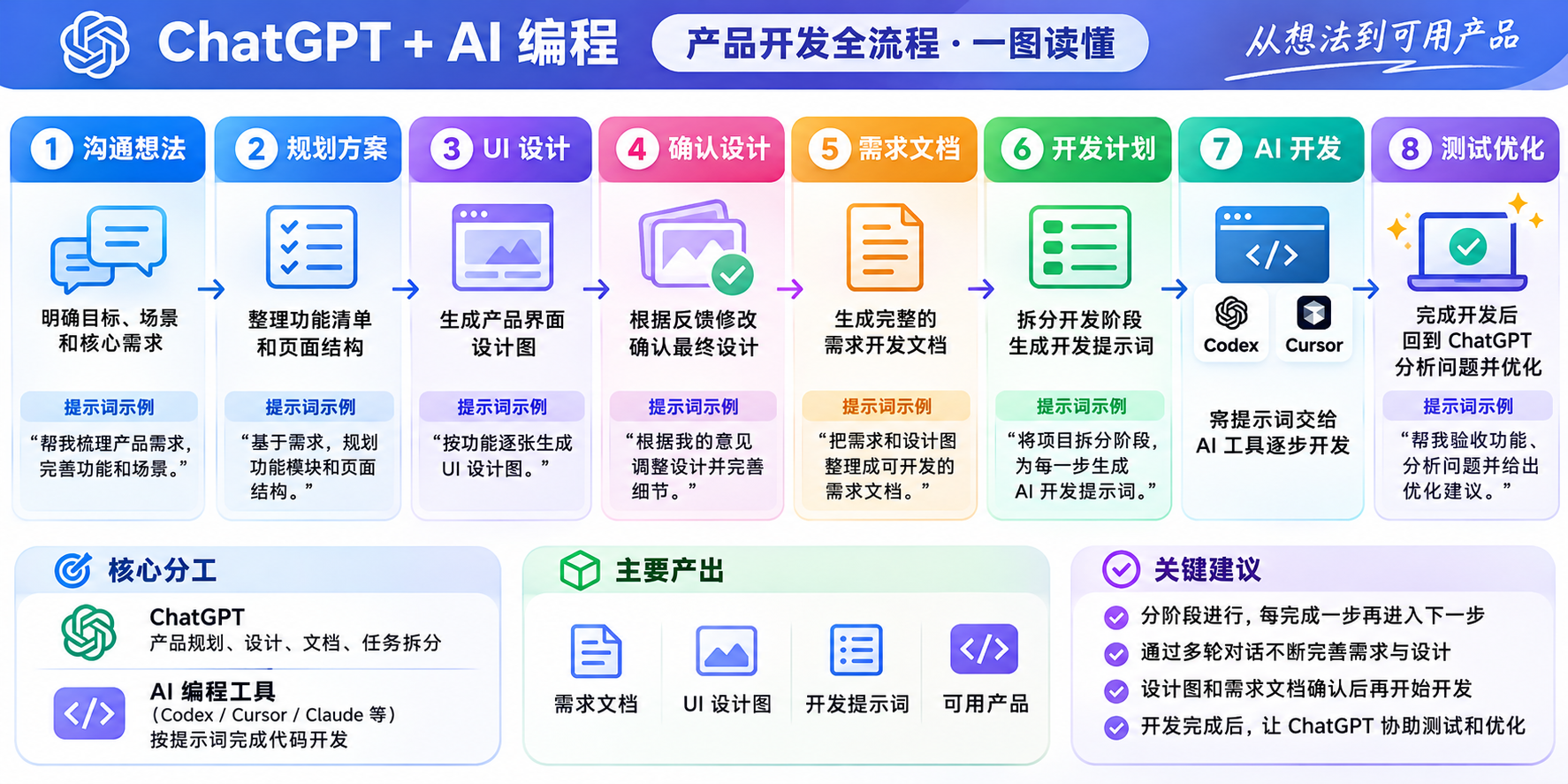
八、用 ChatGPT + AI 编程,从想法到产品落地
上手之后,下一步往往不是「再学一个功能」,而是把一个想法真正做成产品。不必一次性写完整需求,也不用先准备专业 PRD——按阶段和 ChatGPT 多轮对话,让它引导你把产品想清楚、设计清楚、任务拆清楚,再交给 Codex、Cursor 等工具逐步开发。
完整教程原文:使用 ChatGPT + AI 编程,从想法到产品落地。若目标更偏「PRD → 高保真原型 → 技术栈代码」,可对照 从需求到设计原型。